Como ativar a indexação no Google (Passo a Passo Único)
Passo a passo muito detalhado disso Como ativar a indexação no Google

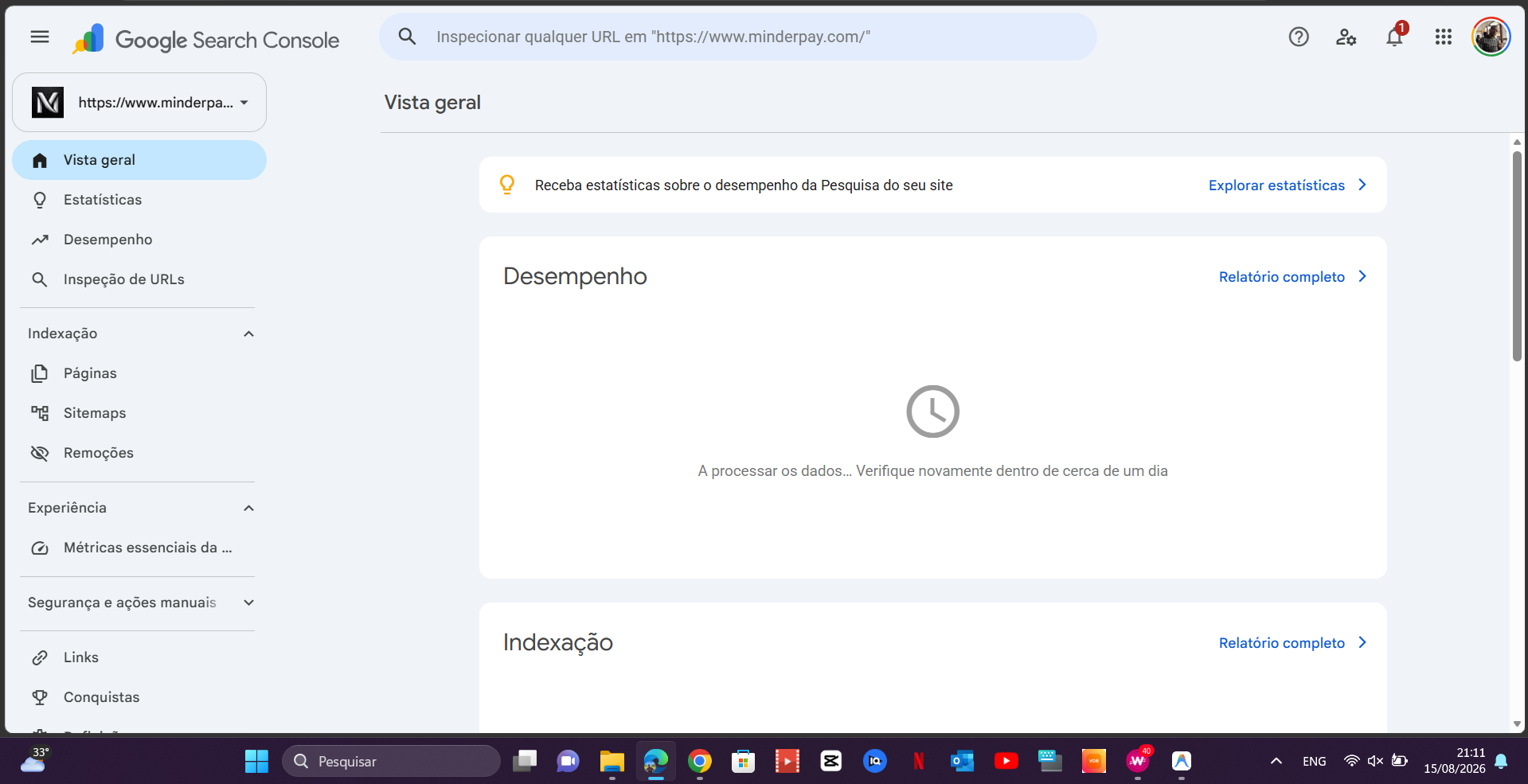
1. Antes de começar: o que você precisa
Você precisa ter:
Uma conta Google/Gmail.
Acesso ao site minderpay.com.
Acesso ao painel administrativo do seu site.
O seu site publicado e acessível normalmente.
Idealmente, o sitemap disponível em:
https://www.minderpay.com/sitemap.xml
Importante: “indexar” não significa que o Google vai colocar imediatamente o artigo na primeira página. O Search Console permite que você solicite rastreamento/indexação, mas o Google decide quando e se uma página será indexada.
PARTE 1 — Registrar o site no Google Search Console
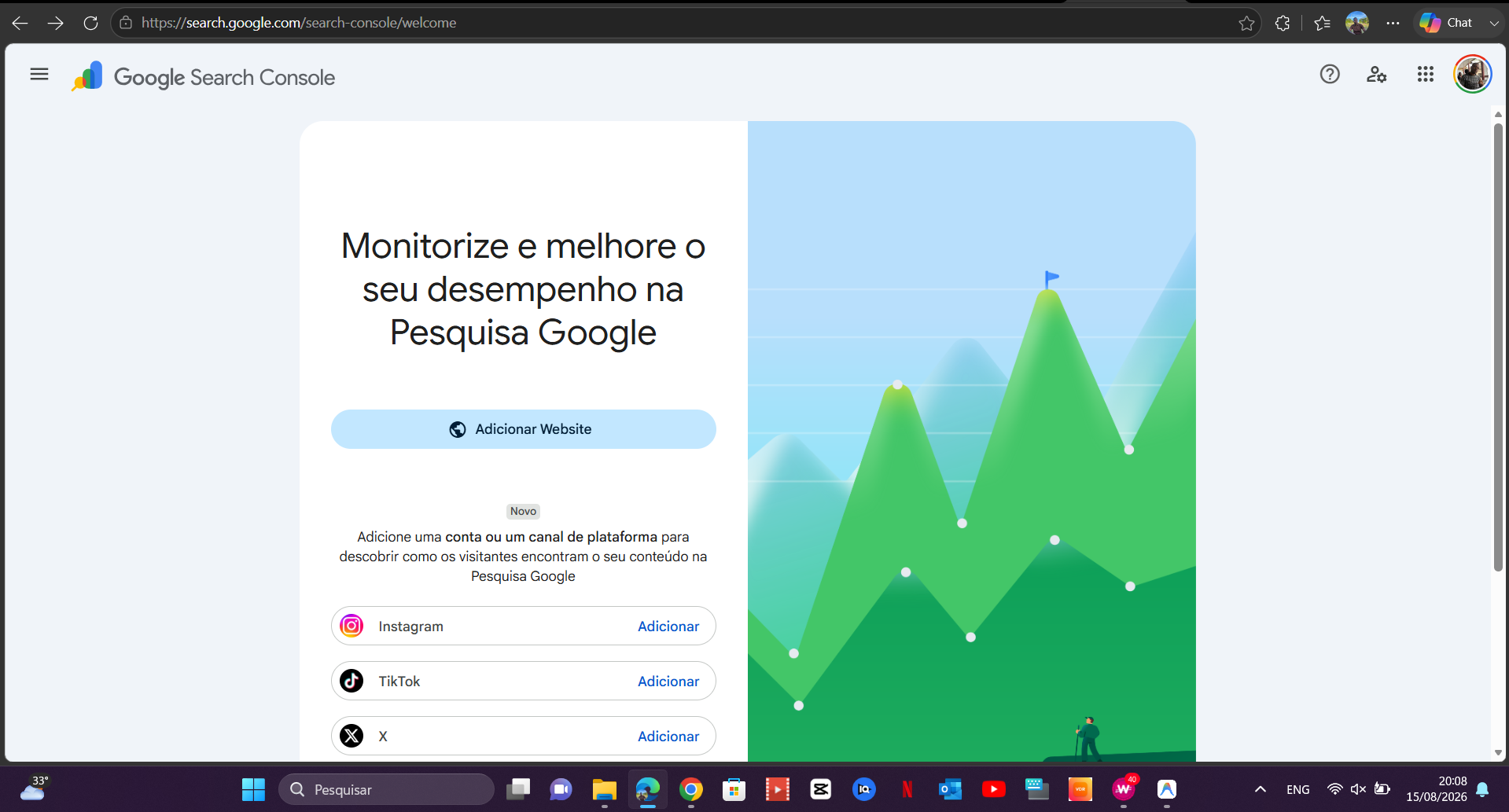
Passo 1 — Entrar no Search Console
Abra o Google Search Console:
Entre com a conta Google que você deseja usar para administrar o site.
Passo 2 — Clicar em “Adicionar propriedade”
Depois de entrar, você verá uma tela parecida com:
Search Console
No lado esquerdo/superior, procure a opção:
+ Adicionar propriedade
Clique nela.
Você verá duas opções principais:
Domínio
Prefixo do URL
PARTE 2 — Escolher o tipo correto de propriedade
Aqui existe uma diferença importante.
Opção A — Domínio
Você colocaria:
minderpay.com
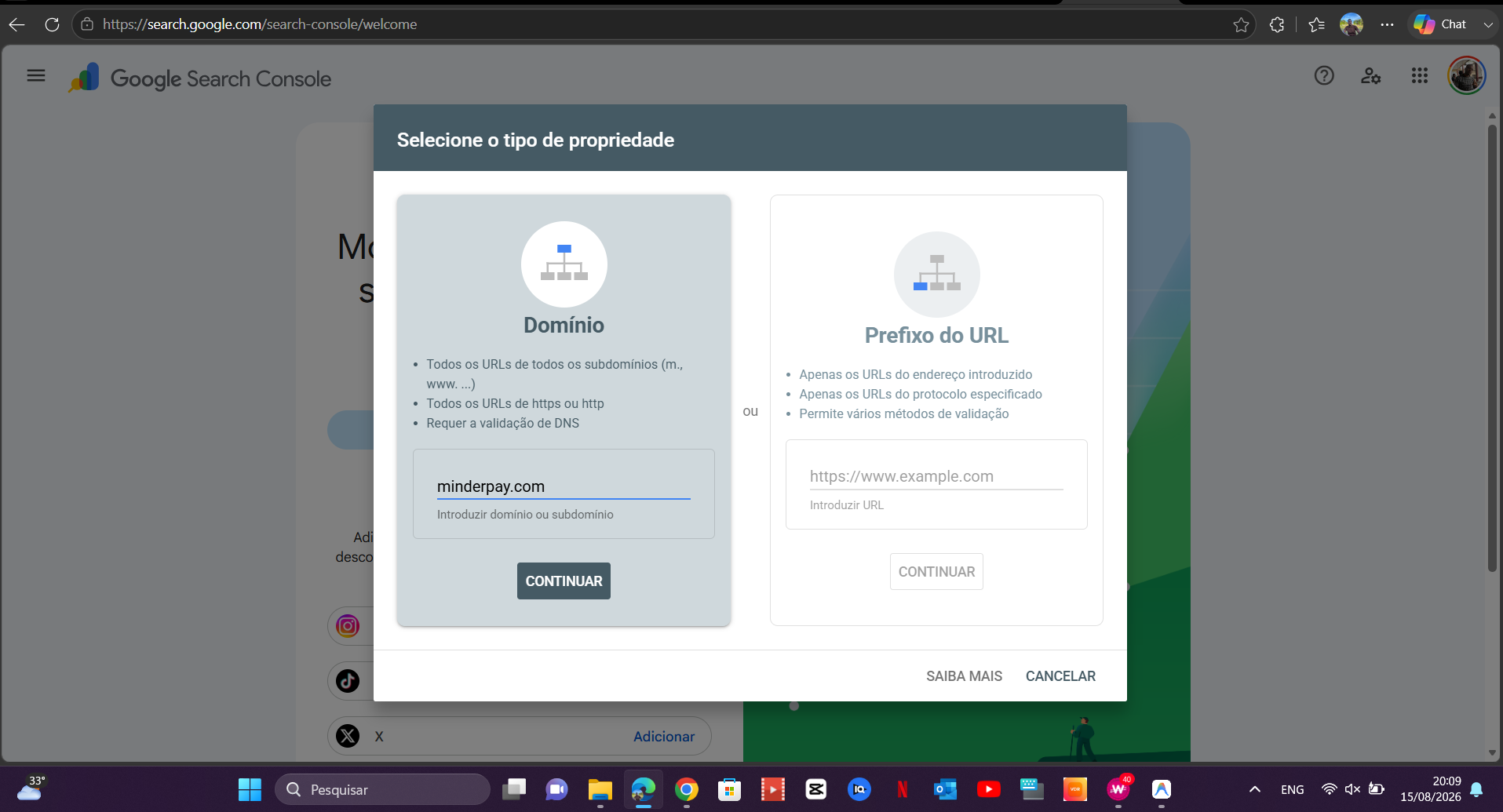
Sem:
https://www/
A vantagem é que o Google acompanha diferentes versões/subdomínios do domínio.
Porém, a verificação normalmente é feita através de DNS, e não pela meta tag HTML.
Opção B — Prefixo do URL
Você colocaria:
https://www.minderpay.com
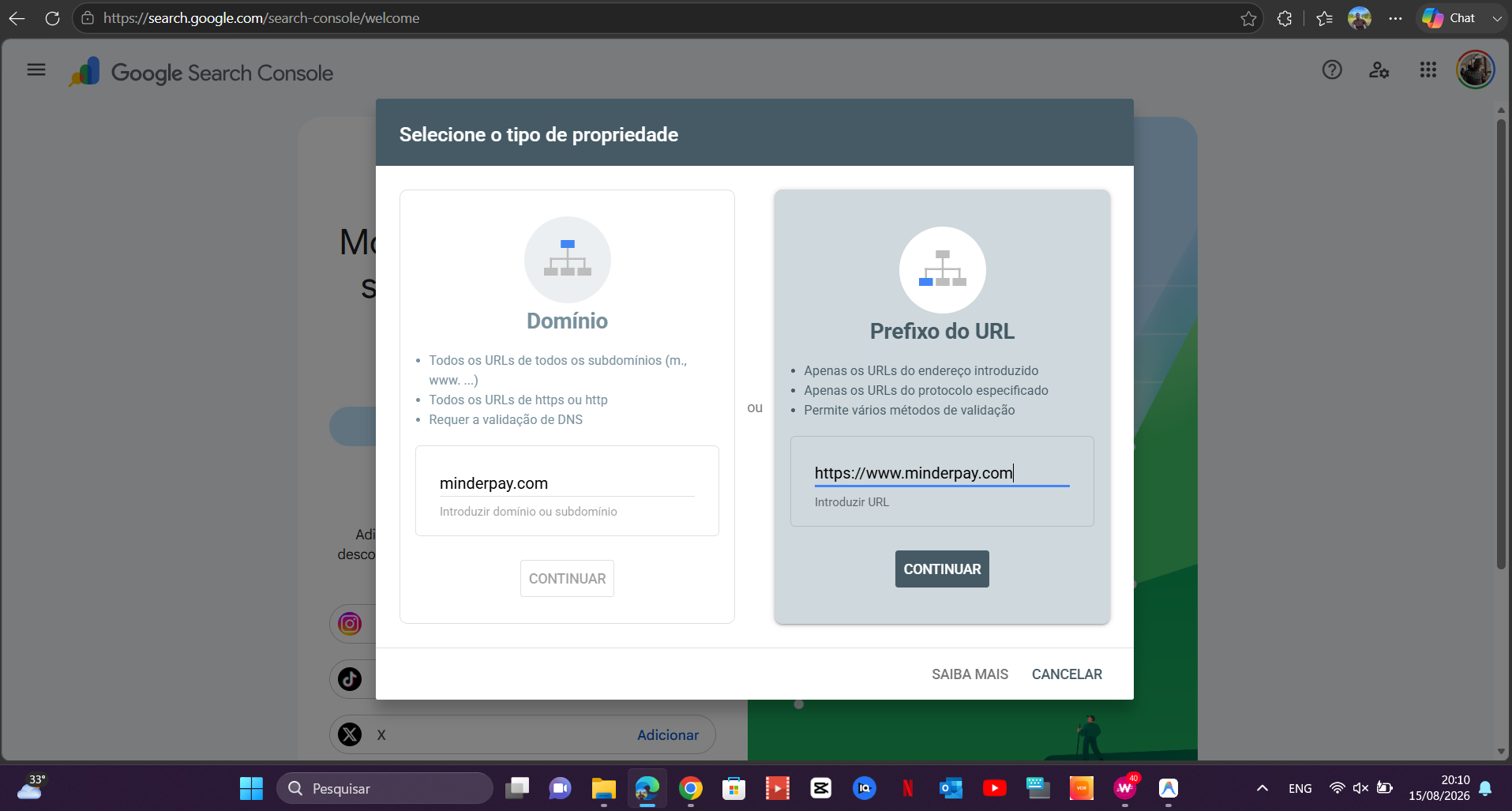
Essa opção permite métodos como tag HTML, que é justamente o método que você mencionou.
Para seguir exatamente o método da sua explicação:
Escolha Prefixo do URL.
Digite:
https://www.minderpay.com
Depois clique em Continuar.
PARTE 3 — Fazer a verificação por HTML
Depois de clicar em continuar, o Google vai mostrar vários métodos de verificação.
Procure:
Tag HTML
Clique nessa opção.
O Google apresentará algo semelhante a:
<meta name="google-site-verification" content="ABC123XYZ..." />Você não precisa copiar a linha inteira se o seu painel estiver pedindo apenas o código.
O que interessa é o conteúdo dentro de:
content="..."Por exemplo:
<meta name="google-site-verification" content="ABC123XYZ789" />Você copiaria somente:
ABC123XYZ789PARTE 4 — Colocar o código no seu site
Agora abra o painel administrativo do seu site.
Pelo caminho que você informou, seria algo parecido com:
https://www.minderpay.com/admin/settings
Faça login.
Depois procure:
Definições / Configurações
ou
Settings
Dentro dessa área, procure um campo semelhante a:
Google Site Verification
ou:
Google Site Verification Code
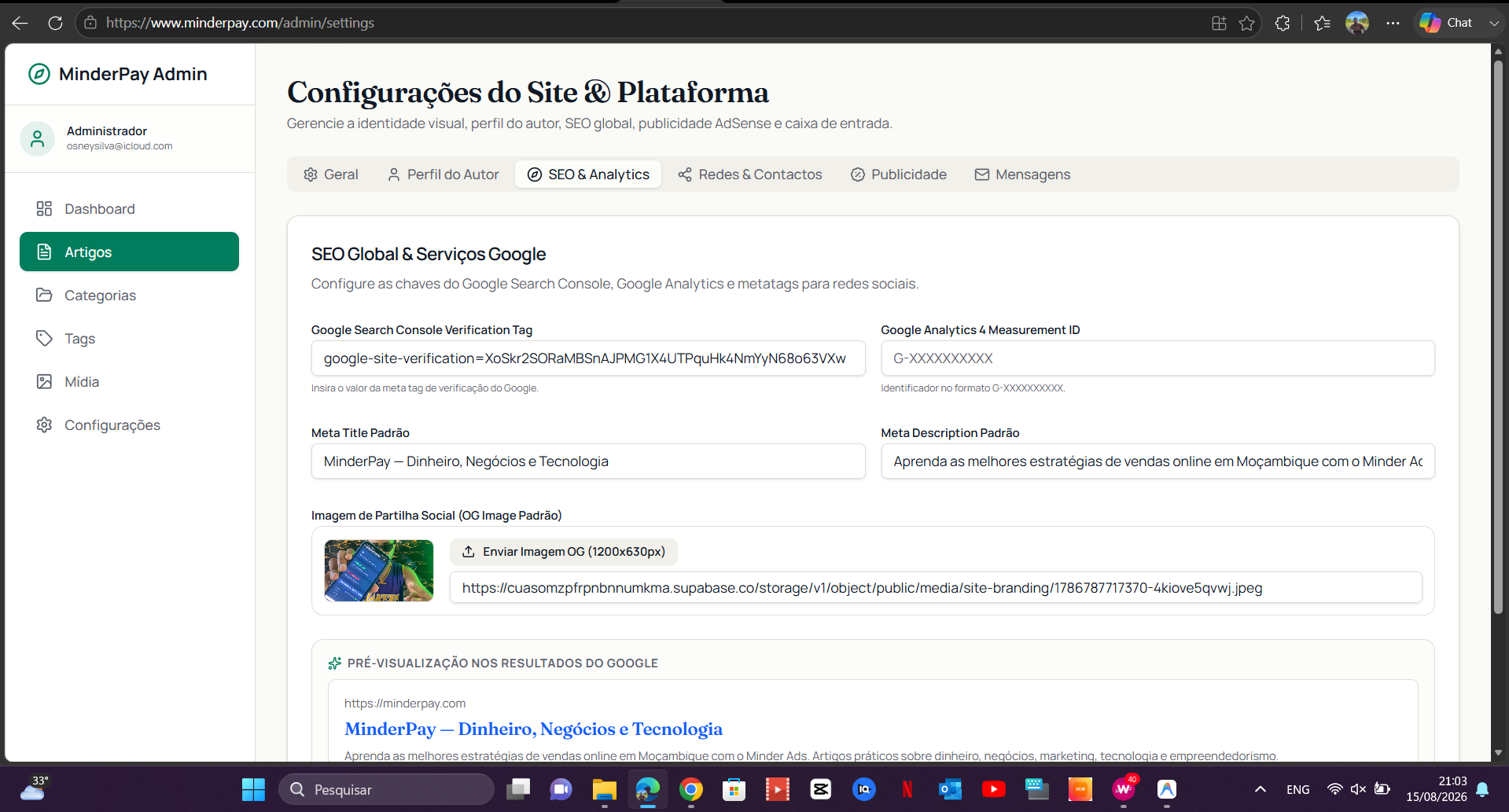
Cole o código que o Google forneceu.
Por exemplo:
ABC123XYZ789Não coloque:
<meta name="google-site-verification" content="ABC123XYZ789" />se o campo pedir somente o código.
Coloque apenas:
ABC123XYZ789PARTE 5 — Guardar as configurações
Depois de inserir o código:
Clique em Guardar
Ou Salvar
Aguarde alguns segundos.
Confirme que apareceu uma mensagem indicando que as alterações foram salvas.
Agora o seu sistema deve inserir automaticamente a meta tag no <head> do site.
PARTE 6 — Confirmar se a tag realmente foi colocada
Essa parte é muito importante.
Abra:
https://www.minderpay.com
No navegador, clique com o botão direito na página e escolha:
Exibir código-fonte da página
ou:
View page source
Depois pressione:
Ctrl + F
Pesquise:
google-site-verificationSe tudo estiver funcionando, você deverá encontrar algo parecido com:
<meta name="google-site-verification" content="ABC123XYZ789">Isso significa que a tag está presente no site.
PARTE 7 — Voltar ao Google Search Console
Agora volte para a tela do Search Console onde apareceu o código.
Clique:
Verificar
O Google vai acessar seu site e procurar a meta tag.
Se estiver tudo correto, aparecerá uma mensagem semelhante a:
Propriedade verificada
ou:
Ownership verified
🎉 Pronto. Seu site está registrado no Search Console.
PARTE 8 — Enviar o Sitemap
Agora vamos informar ao Google quais páginas existem no seu site.
No Search Console, selecione a propriedade:
minderpay.com
No menu lateral, procure:
Sitemaps
Clique nessa opção.
Você verá algo como:
Adicionar um novo sitemap
Digite:
sitemap.xmlNão precisa colocar o domínio novamente se o Search Console já mostrar:
https://www.minderpay.com/
Então ficará:
https://www.minderpay.com/sitemap.xml
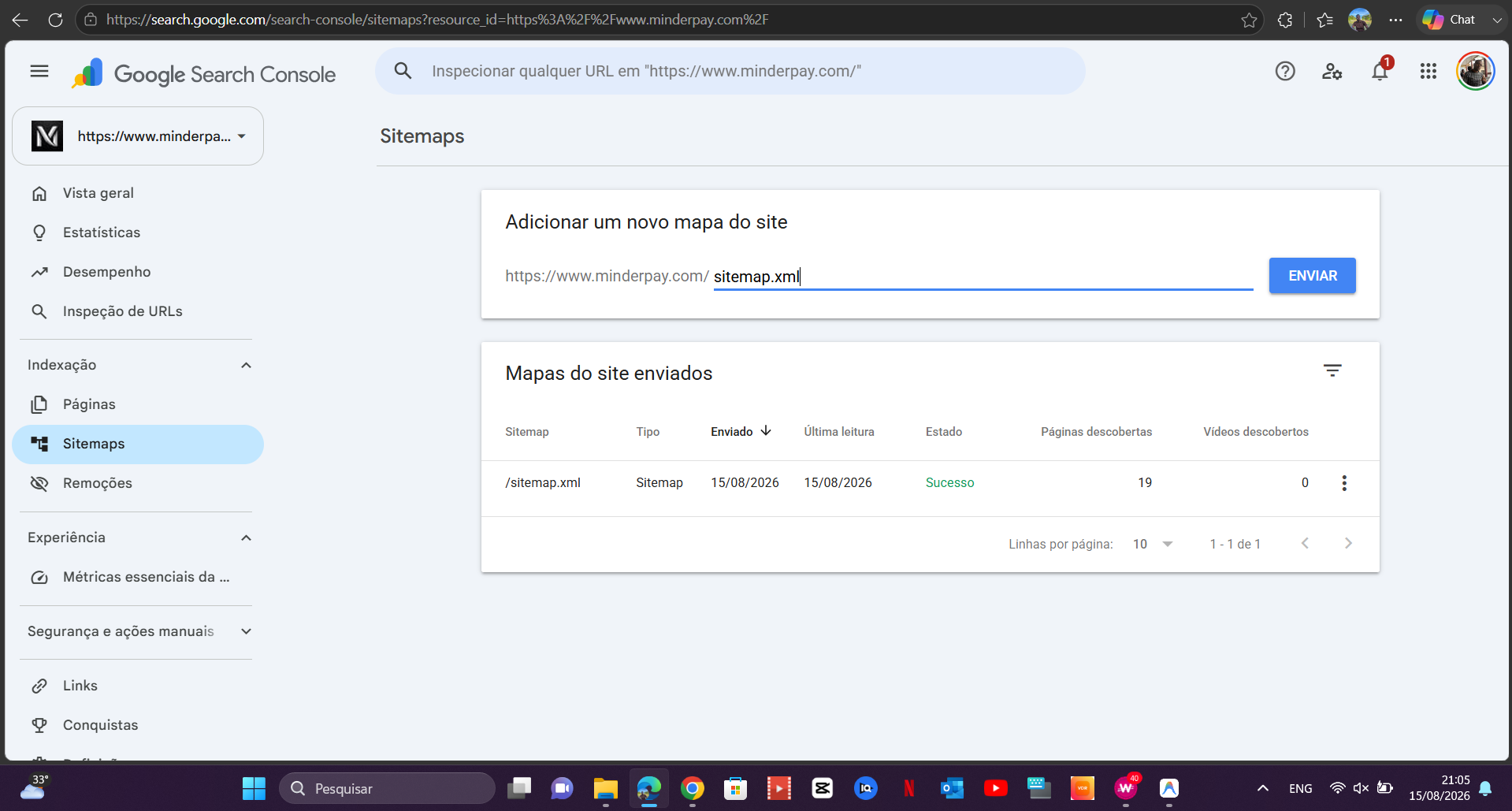
Clique em:
Enviar
PARTE 9 — Como saber se o Sitemap funcionou
Depois de enviar, aparecerá uma tabela.
Você deve procurar algo parecido com:
SitemapStatussitemap.xmlSuccess
Se aparecer:
Success
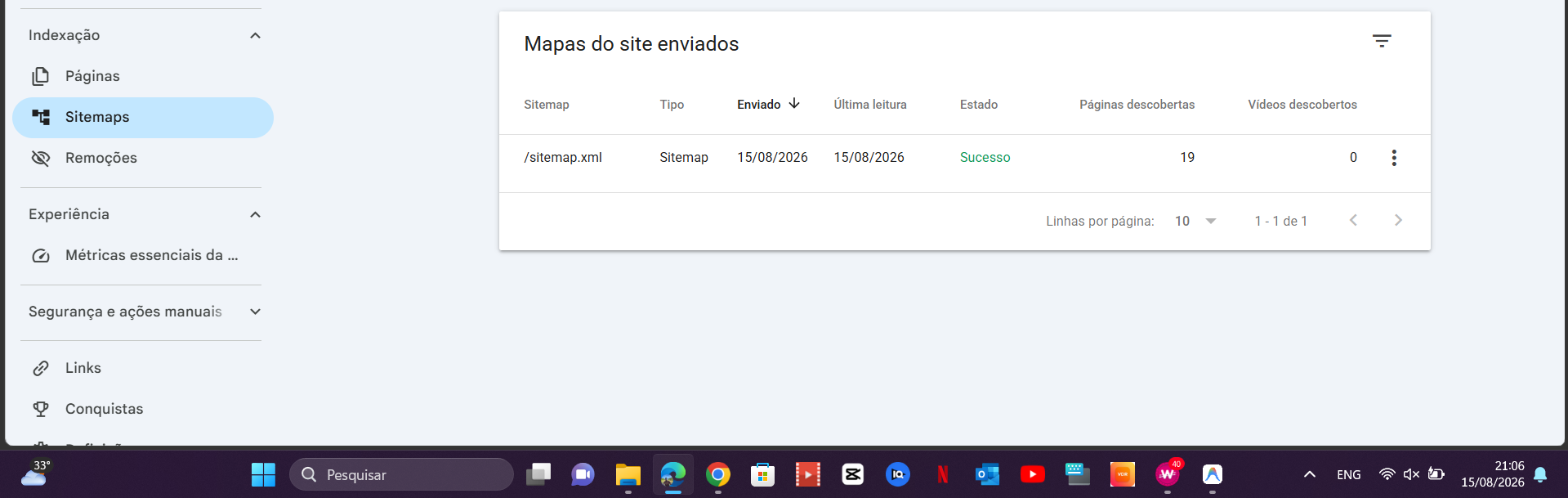
significa que o Google conseguiu acessar o sitemap.
Se aparecer:
Couldn't fetch
ou algum erro, significa que precisamos verificar se o sitemap realmente existe.
PARTE 10 — Testar o Sitemap manualmente
Abra uma nova aba do navegador e acesse:
Sitemap do MinderPay
Você deve encontrar algum conteúdo XML.
Por exemplo:
<?xml version="1.0" encoding="UTF-8"?><urlset>
...
</urlset>
ou uma estrutura semelhante.
Se aparecer 404 / Not Found, então o seu site provavelmente ainda não está disponibilizando o sitemap nesse endereço.
Nesse caso, simplesmente enviar sitemap.xml no Search Console não vai funcionar.
PARTE 11 — Testar se uma página está indexada
Agora vem uma das partes mais importantes.
Pegue uma página do seu site.
Por exemplo:
https://www.minderpay.com/blog/como-comecar-a-vender-como-afiliado-em-mocambique
No Google Search Console existe uma barra de pesquisa no topo chamada algo semelhante a:
Inspecionar qualquer URL
Cole a URL completa.
Por exemplo:
https://www.minderpay.com/blog/como-comecar-a-vender-como-afiliado-em-mocambiquePressione Enter.
O Google vai analisar aquela URL.
PARTE 12 — Se a página ainda não estiver indexada
Você pode encontrar uma mensagem como:
URL não está no Google
Não significa necessariamente que existe um problema.
Se a página estiver publicada e acessível, procure o botão:
Solicitar indexação
Clique nele.
O Google fará um teste da página.
Depois poderá aparecer:
Solicitação de indexação enviada
Isso significa que a página foi colocada na fila para ser rastreada.
⚠️ Importante: não existe garantia de que ela aparecerá no Google em poucos minutos. O Google pode levar minutos, horas ou dias, dependendo da página e de vários fatores.
PARTE 13 — Se a página já estiver indexada
Você poderá ver algo como:
URL está no Google
Nesse caso, não é necessário solicitar indexação novamente.
Isso significa que o Google já conhece a página.
PARTE 14 — Como verificar diretamente no Google
Depois de algum tempo, você pode pesquisar:
site:minderpay.comNo Google.
Por exemplo:
site:minderpay.com
Isso mostra páginas do domínio que o Google tem no índice.
Também pode pesquisar uma página específica:
site:minderpay.com/blogou:
site:minderpay.com "nome do seu artigo"PARTE 15 — Muito importante: indexação ≠ aparecer em primeiro lugar
Existem três coisas diferentes:
1. Google encontrou a página
O Google conseguiu rastrear a URL.
2. Google indexou a página
A página entrou no índice do Google.
3. Google posicionou a página
A página aparece para determinadas pesquisas e pode ficar na posição 1, 5, 20, 50 etc.
O Search Console ajuda principalmente nas duas primeiras etapas.
Para conseguir bons posicionamentos, você ainda precisa trabalhar SEO, qualidade do conteúdo, autoridade do site, links internos, backlinks, velocidade, experiência do usuário, intenção de pesquisa etc.
PARTE 16 — Configuração que eu recomendo para o MinderPay
Eu faria nesta ordem:
✅ 1. Verificar propriedade
https://www.minderpay.com
✅ 2. Confirmar a meta tag
Verificar no código-fonte se existe:
<meta name="google-site-verification" ...>✅ 3. Confirmar o sitemap
Abrir:
https://www.minderpay.com/sitemap.xml
✅ 4. Enviar o sitemap
No Search Console:
Sitemaps → sitemap.xml → Enviar
✅ 5. Inspecionar a página inicial
Pesquisar:
https://www.minderpay.com/✅ 6. Solicitar indexação
Se aparecer:
URL não está no Google
clicar:
Solicitar indexação
✅ 7. Fazer o mesmo com artigos importantes
Por exemplo:
https://www.minderpay.com/blog/artigo-1https://www.minderpay.com/blog/artigo-2https://www.minderpay.com/blog/artigo-3PARTE 17 — O que fazer toda vez que publicar um artigo
Você não precisa necessariamente enviar manualmente cada artigo se o sitemap estiver funcionando corretamente.
O processo ideal é:
Publicar artigo → artigo entra no sitemap → Google encontra o sitemap → Google rastreia o artigo → Google decide se indexa.
Para artigos especialmente importantes, você pode usar:
Search Console → Inspeção de URL → URL do artigo → Solicitar indexação
⚠️ Um detalhe importante no seu caso
Como o seu site parece ter um painel administrativo próprio, existe uma questão que vale conferir antes de você fazer tudo isso:
O painel precisa realmente estar configurado para:
salvar o código de verificação;
inserir a meta tag no<head>;
gerarsitemap.xml;
atualizar o sitemap quando você publicar novos artigos;
permitir que o Googlebot acesse as páginas;
não bloquear o Google através dorobots.txt;
não colocarnoindexnas páginas.
Se qualquer uma dessas coisas estiver errada, você pode fazer todo o procedimento no Search Console e mesmo assim o Google não indexar corretamente.
A estrutura ideal seria:
MinderPay│
├── /admin
│ └── settings
│ └── Google Site Verification
│
├── /blog
│ ├── artigo-1
│ ├── artigo-2
│ └── artigo-3
│
├── /sitemap.xml
│
└── /robots.txt
E no código HTML das páginas públicas:
<head><meta name="google-site-verification" content="SEU_CODIGO">
</head>
E o sitemap deveria listar as URLs públicas que você quer que o Google encontre.
Partilhar este Artigo
Leia Também